《不用港卡也能訂閲 Claude Max:招行 Visa 綁定 Google Play 保姆級教程》
整理版優先睇
用招行 Visa 卡綁定 Google Play,國內用戶照樣訂閲 Claude Max
呢篇文係一個實測教學,教大家點樣用國內嘅招商銀行 Visa 信用卡,透過 Google Play 嚟訂閲 Claude Max。作者發現直接喺 Claude 官網用國內卡係唔得嘅,所以要借 Google Play 做中介。成個流程唔複雜,但需要留意網絡環境同賬號設定。
首先,你要有一張招行 Visa 信用卡,仲要一部裝到 Google Play 嘅 Android 手機,同埋一個美區 Google 賬號。之後要準備好科學上網工具,全程連美國節點。作者親身試過,呢個方法係行得通嘅,訂閲費用大約 $125 美金一個月,Google Play 可能收多少少匯率手續費。
如果你跟足步驟,基本上唔會有大問題。最緊要係綁卡時要填個美國賬單地址,同埋確保 Google Play 嘅國家地區係美國。如果綁卡失敗,可以試下清除 Google Play 快取、換節點或者喺招行 App 開返境外線上交易權限。成個過程最值得嘅係學識咗點樣用 Google Play 嚟繞過地區限制,之後訂閲其他服務都可能有參考價值。
- 結論:國內用戶可以用招行 Visa 卡,透過 Google Play 成功訂閲 Claude Max,無需美國銀行卡。
- 方法:核心路徑係「招行 Visa 卡 → 綁定 Google Play → 訂閲 Claude Max」,需要全程連接美國 VPN。
- 差異:相比用 Apple Pay 或其他方法,呢個路線已經實測可行,而且 Google Play 嘅付款機制比較成熟。
- 啟發:利用 Google Play 做支付中介,可以解決好多國際服務嘅付款問題,唔侷限於 Claude。
- 可行動點:準備好招行 Visa 卡、Android 手機、美國 VPN 接點同埋 Google 賬號,跟住步驟操作就得。
內容片段
Google Play 商店 └── 點擊右上角「頭像」圖標 └── 選擇「付款和訂閲」(Payments & subscriptions) └── 點擊「付款方式」(Payment methods) └── 點擊「添加信用卡或借記卡」(Add credit or debit card)核心思路同埋準備清單
國內用戶想直接喺 Claude 官網用國內信用卡付款係行唔通嘅,所以作者諗到用 Google Play 做中間人。基本邏輯好簡單:招行 Visa 卡 → 綁定 Google Play → 訂閲 Claude Max。另外,如果你有美區 Apple ID,理論上都可以用 Apple Pay,但呢條路未證實,所以呢篇集中講 Google Play 路線。
- 招行 Visa 卡:一定要係 Visa 組織,最好揀全幣種國際信用卡,免貨幣轉換費。
- Android 手機:要能夠安裝 Google Play,國產機可能要額外裝 Google 服務框架。
- Google 賬號:建議用美區或英區賬號,咁樣 Play 商店先顯示對應地區嘅內容。
- 科學上網工具:要有穩定嘅美國節點,訂閲同使用 Claude 全程都要連住。
- 接碼平台(可選):如果註冊 Claude 時要驗證手機號,可以用呢啲平台攞美國號碼。
- 費用提醒:Claude Max 月費約 $125 美金,摺合約 900 人民幣,Google Play 會收匯率轉換費。
申請招行 Visa 信用卡
如果你已經有招行 Visa 卡,可以直接跳過呢部分。未申請嘅話,先喺手機下載「招商銀行」App,或者上官網申請。喺 App 嘅搜索欄打 visa,就會見到申請入口。揀一張帶 Visa 標誌嘅卡,作者推薦 全幣種國際信用卡,因為境外消費免貨幣轉換費。
填好個人同工作資料就提交,審批一般要 3 至 7 個工作日。有啲卡支援 在線開卡即拎虛擬卡號,唔使等實體卡寄到先用到。
配置網絡環境同埋綁定 Google Play
首先,你要揀一個可靠嘅 科學上網工具,確保有穩定嘅美國節點。裝好 client 之後就連去美國,之後所有操作(包括綁卡、下載、付款)都要保持住呢個連線,唔好中途斷開或者換國家。
然後打開 Android 機嘅 Google Play 商店,如果打唔開,即係手機冇 Google 服務框架,要自己揾對應教程安裝。入到 Play 商店之後,㩒右上角頭像 > 付款和訂閲 > 付款方式 > 選擇「添加信用卡或借記卡」。跟住輸入你張招行 Visa 卡嘅資料:卡號、有效期、CVV,仲有 賬單地址 要填返一個美國地址,可以上網揾「美國免税州地址生成器」,例如 Oregon、Montana、Delaware 嗰啲。填好之後㩒保存就綁定成功。如果失敗,可以試下清除 Play 商店快取、再連多次美國節點,或者喺招行 App 開返 境外線上交易權限。
下載 Claude 同埋訂閲 Max
喺 Google Play 搜尋 Claude,認準開發者係 Anthropic,㩒安裝。如果揾唔到,即係你個 Google 賬號地區唔支援,要換返美區或者英區,可能要等 24 至 48 小時 生效。
開 App 之後,可以選擇用 Google 賬號直接登錄,最方便,唔使驗證。或者用郵箱註冊,但可能要 驗證手機號。如果真係要驗證,可以去接碼平台(例如 grizzlysms.com)買個美國號碼,一次過嘅,記得喺有效期內用。
登錄之後,㩒設定或者個人資料頁嘅「升級」,揀 Claude Max 計劃($125/月)。系統會自動跳去 Google Play 付款,揀返你之前綁定嘅招行 Visa 卡,㩒訂閲就得。成功之後,Claude App 就會升級做 Max 版本。之後每個月會自動扣錢,如果你唔想續,記住去 Google Play > 付款和訂閲 取消。
常見問題同流程速查
- 1 Q: 綁卡失敗?逐步排查:確認 VPN 係美國節點;清除 Google Play 快取;確認 Visa 卡已激活同開通境外交易權限;最後打招行客服 95555 解除風控。
- 2 Q: Play 商店揾唔到 Claude?檢查賬號地區係咪美區/英區,換地區後要等 24-48 小時生效;同時肯定 VPN 係美國節點。
- 3 Q: 付款話交易被拒?確認信用卡額度夠;喺招行 App 開返境外線上交易權限;換個美國節點再試;唔得就揾銀行客服。
- 4 Q: 訂閲後可唔可以喺電腦用?可以,Claude Max 係跟賬號嘅,同一賬號登錄網頁版或桌面版都得。
- 5 Q: 會唔會封號?作者實測未封,建議保持用同一地區節點,避免短時間大量異常請求。
流程速查:申請招行 Visa 卡 → 配置美國 VPN → Google Play 綁定 Visa → 下載 Claude → 喺 App 內訂閲 Max
作者仲提供咗一個 流程速查表,濃縮曬成個教程嘅關鍵點。如果你記唔曬步驟,可以睇返嗰個表。總之,跟住做就搞掂。

招行綁定Google Play訂閲Claude完整教學
💳 用招商銀行Visa信用卡加Google Play嚟訂閲Claude Max嘅保姆級指南
📌 核心優勢:唔使美國銀行卡,用大陸招行信用卡就得
一、整體思路
大陸用戶冇辦法直接用大陸信用卡喺Claude官網俾錢。
核心邏輯:
備選路線: 招行信用卡都支援綁Apple Pay,如果你有美區Apple ID,理論上都可以經Apple訂閲Claude。不過呢條路未完全證實,呢個教學淨係講Google Play呢條路。
二、你需要準備嘅嘢
費用提醒: Claude Max經Google Play訂閲大約 $125/月(約900蚊人民幣)。Google Play可能會收啲匯率轉換費。
三、詳細操作步驟
第一部分:申請招行Visa信用卡
如果你已經有招行Visa信用卡,可以Skip咗呢部分,直接去第二部分。
💡 備選路線: 招行信用卡都支援綁Apple Pay,如果你有美區Apple ID,理論上都可以經Apple訂閲Claude。不過呢條路未完全證實,呢個教學淨係講Google Play呢條路。
💰 費用提醒: Claude Max經Google Play訂閲大約 $125/月(約900蚊人民幣)。Google Play可能會收啲匯率轉換費。
Step 1 | 下載招商銀行App
去手機應用商店,搜尋並下載「招商銀行」官方App。如果已經有招行户口同裝咗App,可以直接去下一步。
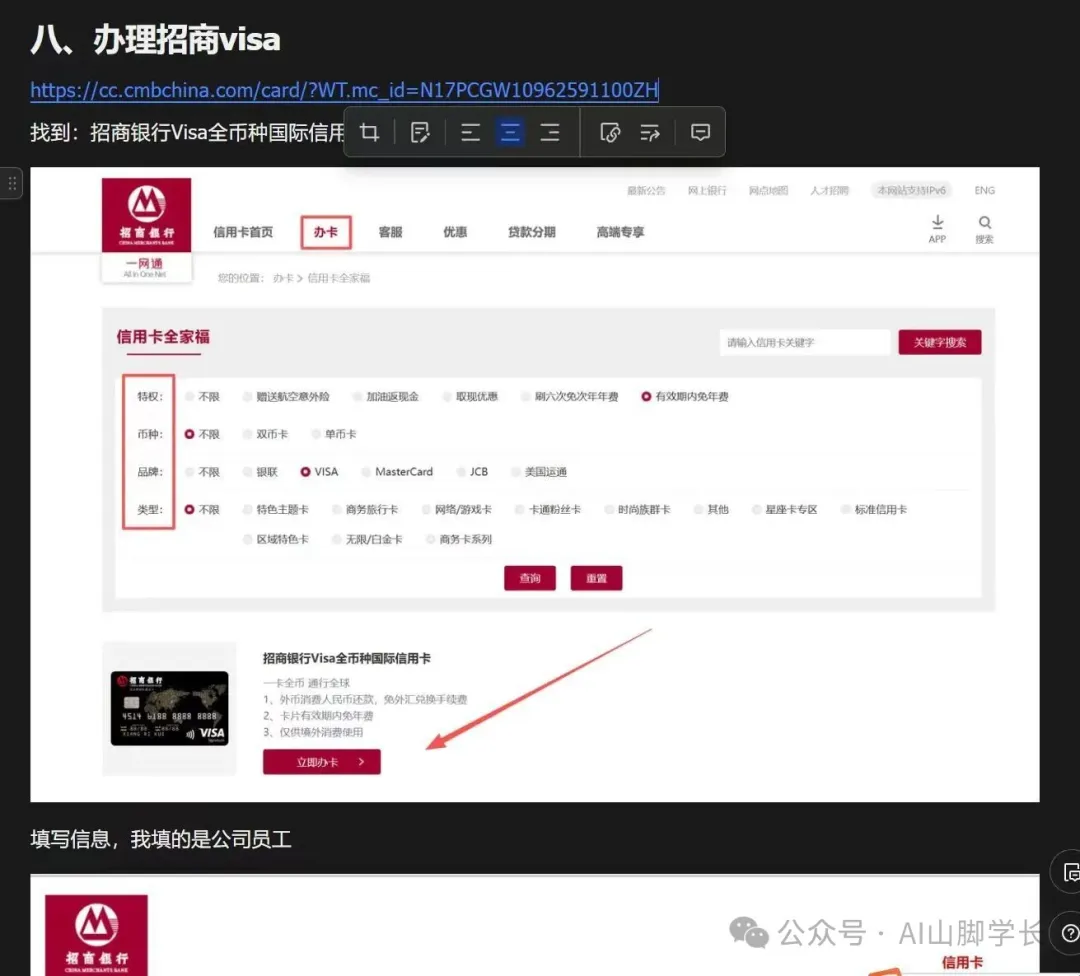
https://cc.cmbchina.com/card/?WT.mc_id=N17PCGW10962591100ZH
亦可以直接去官網申請
Step 2 | 搜尋Visa信用卡
打開招商銀行App
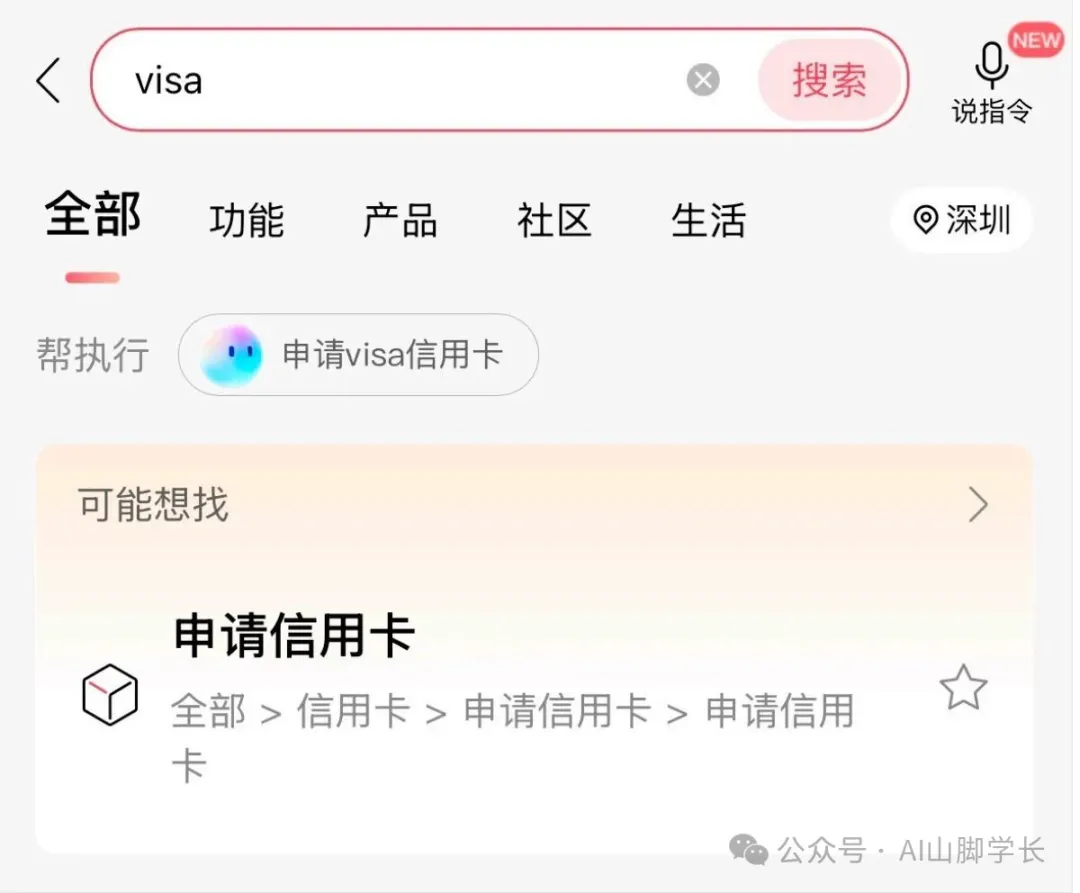
喺首頁頂部搜索欄輸入「visa」
㩒搜尋掣
系統會顯示「申請visa信用卡」嘅快捷入口
亦可以經呢條路徑:全部 > 信用卡 > 申請信用卡 > 申請信用卡 進入。
Step 3 | 揀卡同提交申請
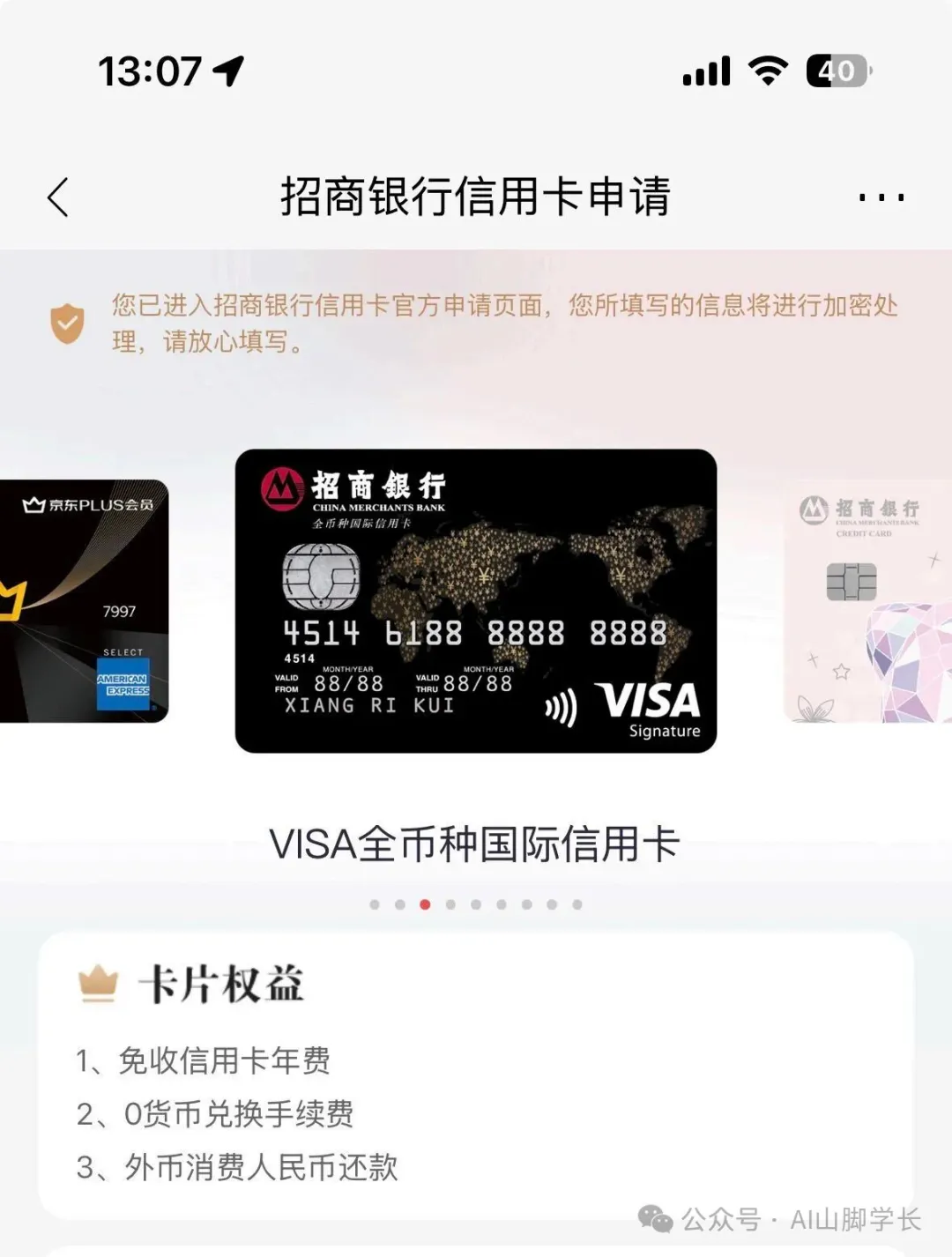
喺信用卡申請頁,揀一張有 Visa 標誌嘅信用卡
推薦揀:全幣種國際信用卡(海外消費免貨幣轉換費)
跟住頁面指示填個人資料、工作資料等
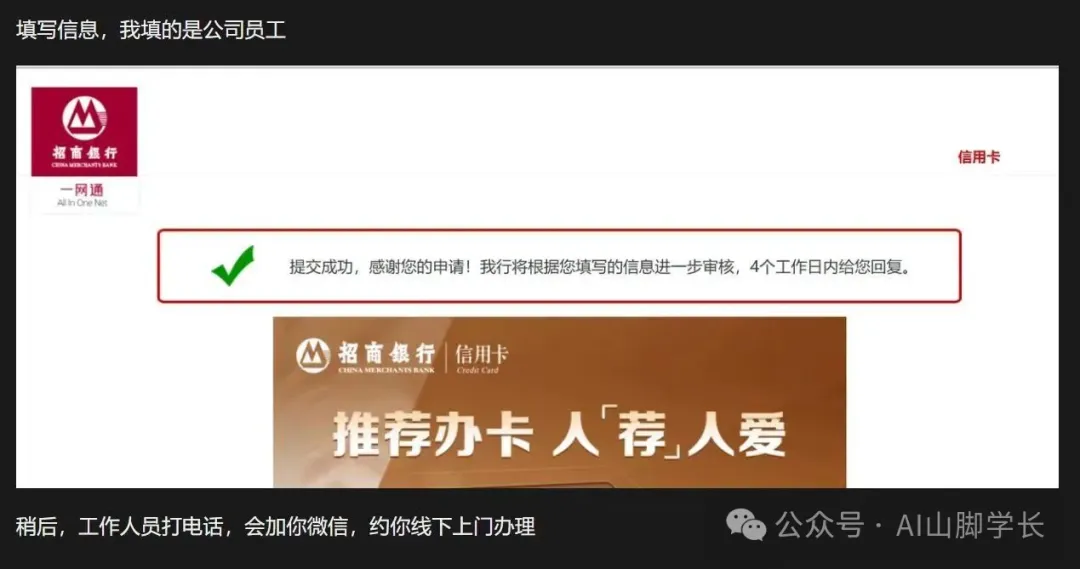
提交申請
審批時間: 通常3-7個工作日。審批過咗之後會寄實體卡。部分卡支援網上開卡即刻攞到虛擬卡號,唔使等實體卡。

第二部分:設定網絡環境
Step 4 | 裝同設定VPN
揀一個穩定嘅VPN服務
確保有穩定嘅美國節點
喺手機裝返個Client App
駁去美國節點(之後唔好轉)
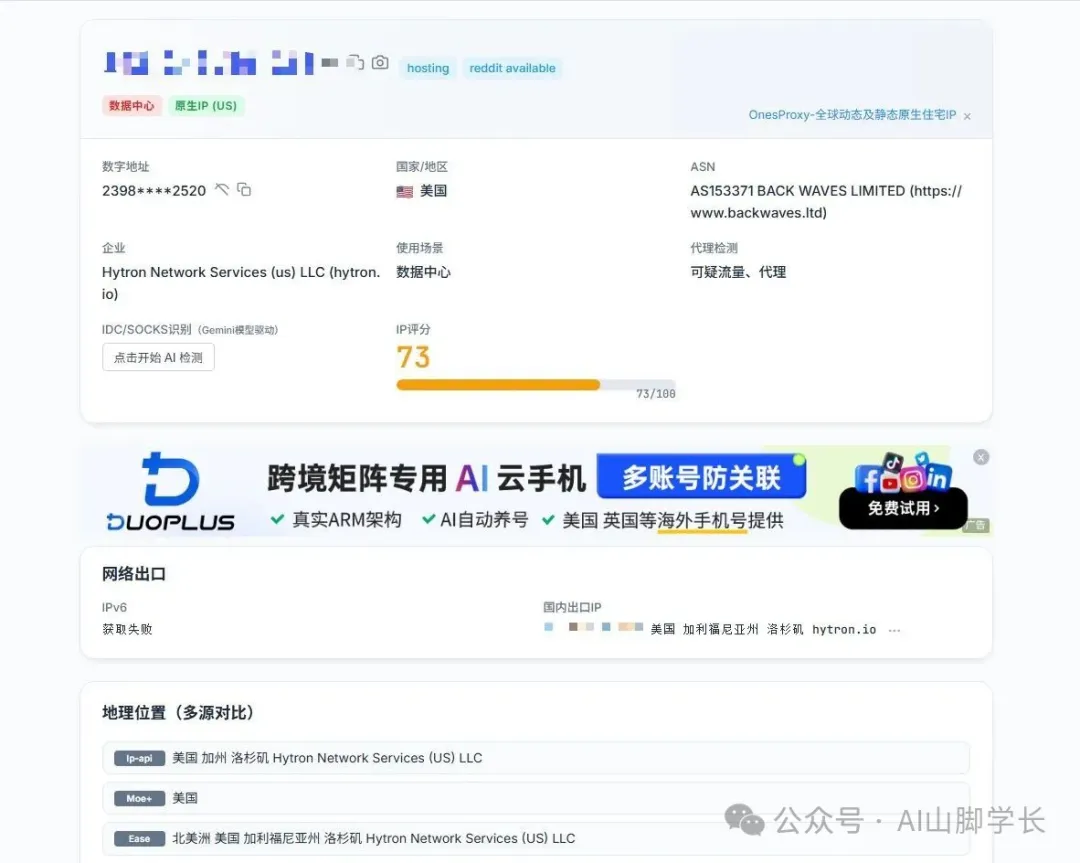
開瀏覽器去
google.com試下有冇問題
冇合適嘅可以用下面條Link(大二用到而家)
https://ikuuu.nl/auth/register?code=8Hg1
重要提醒: 之後所有操作(Google Play綁卡、下載Claude、訂閲俾錢)都要長開VPN。中途斷開可能會搞到俾錢失敗或者地區認錯。建議全程用同一個美國節點。
⏭️ 已經有招行Visa卡? 可以Skip呢部分,直接去第二部分。
去手機應用商店,搜尋並下載「招商銀行」官方App。
📱 如果已經有招行户口同裝咗App,可以直接去下一步。
🌐 亦可以直接去官網申請:https://cc.cmbchina.com/card/?WT.mc_id=N17PCGW10962591100ZH
操作步驟:
打開招商銀行App
喺首頁頂部搜索欄輸入「visa」
㩒搜尋掣
系統會顯示「申請visa信用卡」嘅快捷入口
💡 另一種方式: 可以經呢條路徑
全部 > 信用卡 > 申請信用卡 > 申請信用卡進入。
操作步驟:
喺信用卡申請頁,揀一張有 Visa 標誌嘅信用卡
推薦揀:全幣種國際信用卡(海外消費免貨幣轉換費)
跟住頁面指示填個人資料、工作資料等
提交申請
⏰ 審批時間: 通常3-7個工作日。審批過咗之後會寄實體卡。
⚡ 快啲嘅方法: 部分卡支援網上開卡即刻攞到虛擬卡號,唔使等實體卡。
操作步驟:
揀一個穩定嘅VPN服務
確保有穩定嘅美國節點
喺手機裝返個Client App
駁去美國節點(之後唔好轉)
開瀏覽器去
google.com試下有冇問題
第三部分:喺Google Play綁Visa卡
Step 5 | 確認Google Play用得到
開Android手機上面嘅Google Play商店:
開到 → 繼續下一步
開唔到 → 手機可能冇Google服務框架(GMS),要裝先
國產手機(華為、小米、OPPO、vivo等)通常要額外裝GMS。可以搜「你部機嘅型號 + 安裝Google服務框架」揾教學。
Step 6 | 去付款設定
跟住呢條路徑操作:
🔗 推薦服務: 冇合適嘅可以用呢條Link(大二用到而家)
https://ikuuu.nl/auth/register?code=8Hg1
⚠️ 重要提醒: 之後所有操作(Google Play綁卡、下載Claude、訂閲俾錢)都要長開VPN。中途斷開可能會搞到俾錢失敗或者地區認錯。建議全程用同一個美國節點。
✅ 開到 → 繼續下一步
❌ 開唔到 → 手機可能冇Google服務框架(GMS),要裝先
📱 國產手機用戶注意: 華為、小米、OPPO、vivo等品牌通常要額外裝GMS。可以搜「你部機嘅型號 + 安裝Google服務框架」揾教學。
Step 7 | 填Visa卡資料
喺加卡頁面,順住填以下資料:
關於賬單地址: 可以上網搜「美國免税州地址產生器」攞個正規地址。常用免税州包括:Oregon(俄勒岡)、Montana(蒙大拿)、Delaware(特拉華)等。
填完之後㩒「保存」就得,綁定完成。
綁卡失敗點算? 試下:清除Google Play嘅緩存同數據 → 重新開 → 確定駁咗美國節點 → 再加多次。
第四部分:下載同註冊Claude
Step 8 | 喺Google Play下載Claude
喺Google Play商店搜「Claude」
認準開發者係 Anthropic
點擊「安裝」下載Claude App
💡 關於賬單地址: 可以上網搜「美國免税州地址產生器」攞個正規地址。
常用免税州: Oregon(俄勒岡)、Montana(蒙大拿)、Delaware(特拉華)等。
⚠️ 綁卡失敗點算?
試下:清除Google Play嘅緩存同數據 → 重新開 → 確定駁咗美國節點 → 再加多次。
Step 9 | 註冊或者登入Claude賬號
開Claude App,揀以下其中一種方式登入:
方式一:用Google賬號直接登入(推薦)
點擊「Continue with Google」
揀你嘅Google賬號就得
最方便快捷,唔使額外驗證
方式二:用電郵註冊
輸入電郵地址
Claude會Send驗證Link去電郵
㩒Link完成驗證
某啲情況下可能要驗證手機號碼
Step 10 | 用接碼平台攞驗證碼(如果需要)
操作步驟:
喺Google Play商店搜「Claude」
認準開發者係 Anthropic
點擊「安裝」下載Claude App
⚠️ 搜唔到點算?
可能係Google賬號地區唔喺支援範圍。要轉去美區/英區嘅Google賬號。
⏰ 注意:轉地區之後可能要等 24-48小時生效。
方式一:用Google賬號直接登入(⭐ 推薦)
點擊「Continue with Google」
揀你嘅Google賬號就得
✅ 最方便快捷,唔使額外驗證
操作流程:
接碼平台:https://grizzlysms.com/
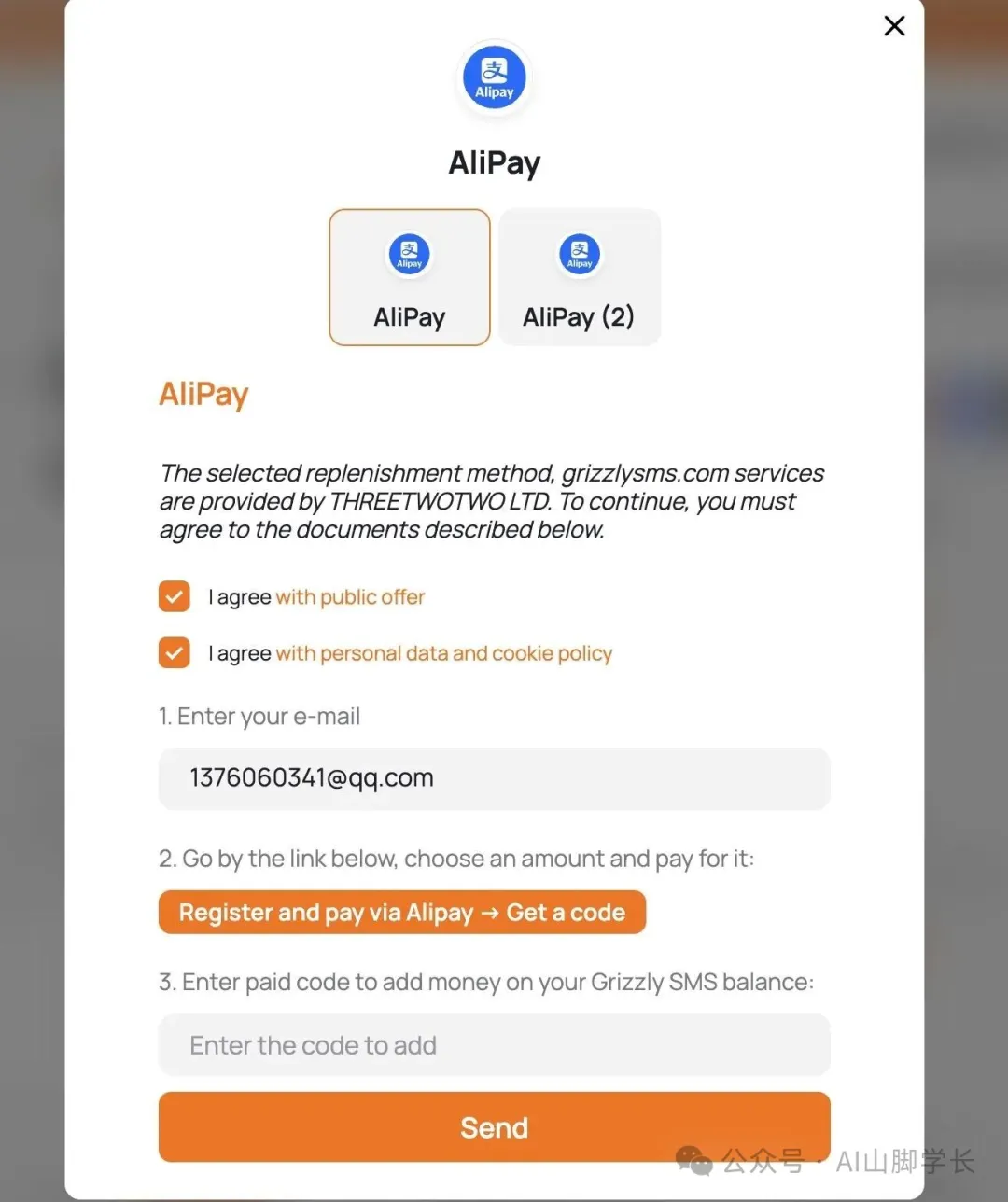
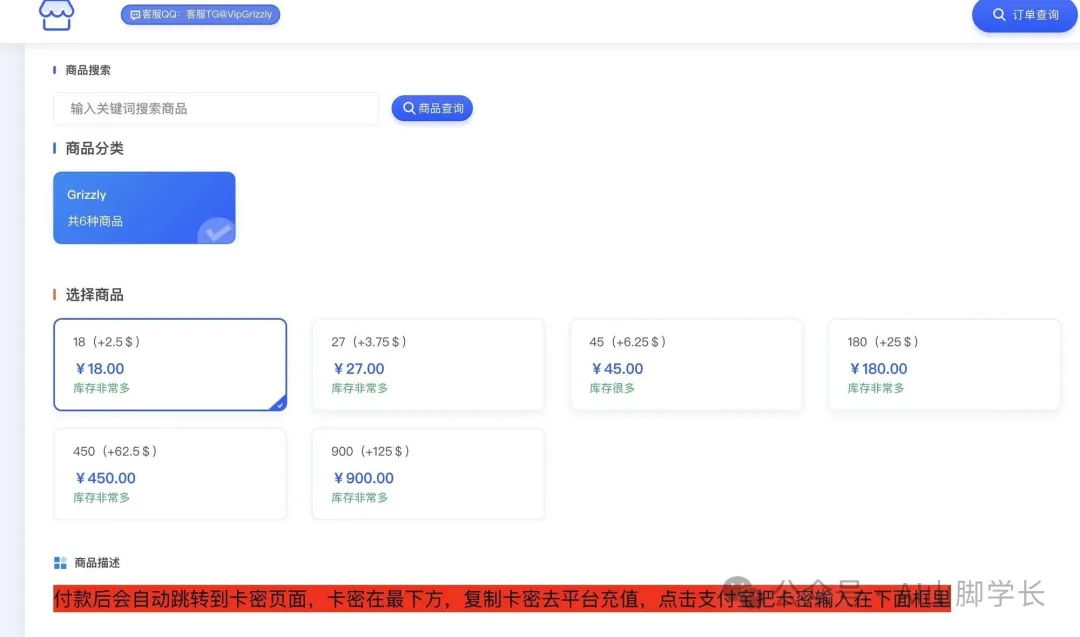
注意: 接碼平台攞到嘅號碼係一次性臨時嘅,請喺驗證碼有效期內快啲搞掂(通常5-10分鐘)。
第五部分:訂閲Claude Max
Step 11 | 喺Claude App入面發起訂閲
登入Claude App
㩒設定或個人資料頁面入面嘅「升級」(Upgrade) 掣
選擇 Claude Max 訂閲計劃($125/月)
系統會自動彈出Google Play嘅俾錢流程
Step 12 | 經Google Play俾錢
喺彈出嘅Google Play俾錢畫面,確認訂閲金額
揀之前綁好嘅招行Visa信用卡做俾錢方式
點擊「訂閲」(Subscribe)
俾錢成功!Claude App自動升級做Max版本
自動續費提醒: 訂閲成功之後每個月會自動從Visa卡扣錢。如果想取消,去
Google Play > 付款和訂閲 > 訂閲搞。
輸入電郵地址
Claude會Send驗證Link去電郵
㩒Link完成驗證
⚠️ 某啲情況下可能要驗證手機號碼
🔗 推薦接碼平台:https://grizzlysms.com/
⚠️ 注意: 接碼平台攞到嘅號碼係一次性臨時嘅,請喺驗證碼有效期內快啲搞掂(通常5-10分鐘)。
四、常見問題 FAQ
Q: Google Play綁卡失敗點算?
順住檢查以下幾點:
操作步驟:
操作步驟:
喺彈出嘅Google Play俾錢畫面,確認訂閲金額
揀之前綁好嘅招行Visa信用卡做俾錢方式
點擊「訂閲」(Subscribe)
🎉 俾錢成功!Claude App自動升級做Max版本
🔄 自動續費提醒: 訂閲成功之後每個月會自動從Visa卡扣錢。
如果想取消,去
Google Play > 付款和訂閲 > 訂閲搞。
Q: Claude App喺Google Play揾唔到?
檢查Google賬號嘅地區設定係咪美國/英國
喺Google Play設定睇「國家/地區」
轉咗地區之後可能要等 24-48小時生效
確定VPN已經駁咗美國節點
Q: 俾錢嗰陣顯示「交易被拒」?
❓ Q: Google Play綁卡失敗點算?
順住檢查以下幾點:
✅ VPN連接係咪正常,節點係咪喺美國
🔄 清除Google Play嘅緩存同數據之後再試
💳 確定Visa卡已經啟動,可以用嚟海外消費
⚙️ 喺招行App檢查有冇開海外線上交易權限
❓ Q: Claude App喺Google Play揾唔到?
解決方法:
🌍 檢查Google賬號嘅地區設定係咪美國/英國
⚙️ 喺Google Play設定睇「國家/地區」
⏰ 轉咗地區之後可能要等 24-48小時生效
🔌 確定VPN已經駁咗美國節點
❓ Q: 俾錢嗰陣顯示「交易被拒」?
解決方法:
💰 確認信用卡額度夠
⚙️ 喺招行App檢查有冇開海外線上交易權限
- 路徑:
我的 > 安全中心 > 交易安全設置 🔄 嘗試轉另一個美國節點再試
📞 如果以上方法冇用,打招行客服 95555 解鎖風控
❓ Q: 訂閲之後可唔可以喺電腦用?
✅ 可以。 Claude訂閲係綁住賬號嘅。喺Android搞掂訂閲之後,用同一個賬號登入:
🌐 網頁版 claude.ai
確認信用卡額度夠
喺招行App檢查有冇開海外線上交易權限(路徑:我嘅 > 安全中心 > 交易安全設定)
嘗試轉另一個美國節點再試
如果以上方法冇用,打招行客服95555解鎖風控
Q: 訂閲之後可唔可以喺電腦用?
可以。 Claude訂閲係綁住賬號嘅。喺Android搞掂訂閲之後,用同一個賬號登入:
網頁版 claude.ai
Desktop客戶端
其他裝置
都享受到Max權益。
目前實測用美國節點訂閲同日常用,未試過畀人封號。建議:
保持用同一個地區的節點
避免成日轉唔同國家/地區嘅節點
正常使用(唔好短時間內Send大量奇怪請求)
五、流程速查表
❓ Q: 會唔會畀人封號?
目前實測用美國節點訂閲同日常用,未試過畀人封號。
安全建議:
🌍 保持用同一個地區的節點
⚠️ 避免成日轉唔同國家/地區嘅節點
✅ 正常使用(唔好短時間內Send大量奇怪請求)
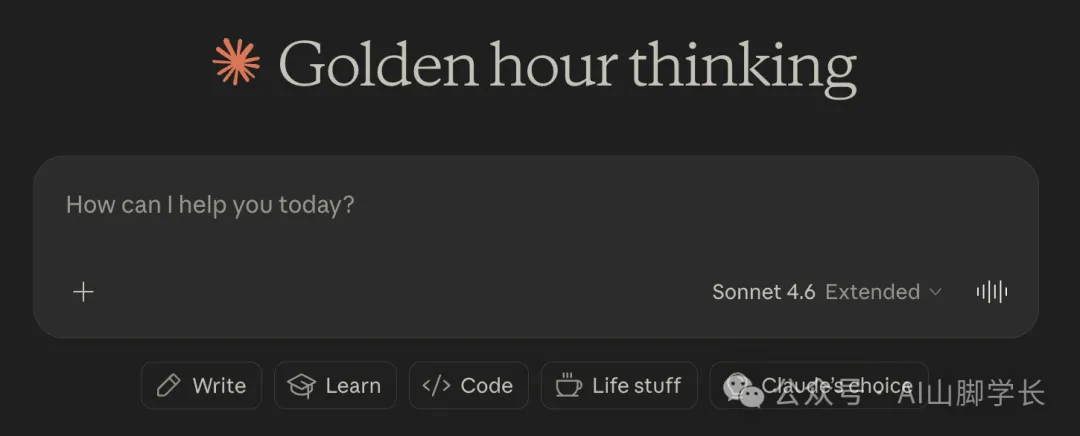
🎉 完成! 做完以上步驟之後,你就可以喺大陸用招行Visa卡加Google Play正常用Claude Max喇。
💡 提示: 訂閲成功之後,可以喺任何裝置(網頁版、Desktop、手機)用同一個賬號享受到Max權益。
招行綁定谷歌 Play 訂閲 Claude 完整教程
💳 通過招商銀行 Visa 信用卡 + Google Play 完成 Claude Max 訂閲的保姆級指南
📌 核心優勢:不需要美國銀行卡,使用國內招行信用卡即可完成訂閲
一、整體思路
國內用戶無法直接在 Claude 官網用國內信用卡付款。
核心邏輯:
備選路線: 招行信用卡也支持綁定 Apple Pay,如果你有美區 Apple ID,理論上也可以通過 Apple 訂閲 Claude。但該路線尚未充分驗證,本教程僅覆蓋 Google Play 路線。
二、你需要準備的東西
費用提醒: Claude Max 通過 Google Play 訂閲價格約 $125/月(約 900 元人民幣)。Google Play 可能會收取一定匯率轉換費用。
三、詳細操作步驟
第一部分:申請招行 Visa 信用卡
如果你已經有招行 Visa 信用卡,可以跳過本部分,直接進入第二部分。
💡 備選路線: 招行信用卡也支持綁定 Apple Pay,如果你有美區 Apple ID,理論上也可以通過 Apple 訂閲 Claude。但該路線尚未充分驗證,本教程僅覆蓋 Google Play 路線。
💰 費用提醒: Claude Max 通過 Google Play 訂閲價格約 $125/月(約 900 元人民幣)。Google Play 可能會收取一定匯率轉換費用。
Step 1 | 下載招商銀行 App
前往手機應用商店,搜索並下載「招商銀行」官方 App。如果已有招行賬户並安裝了 App,可直接進入下一步。
https://cc.cmbchina.com/card/?WT.mc_id=N17PCGW10962591100ZH
也可以直接去官網申請
Step 2 | 搜索 Visa 信用卡
打開招商銀行 App
在首頁頂部的搜索欄中輸入「visa」
點擊搜索按鈕
系統會顯示「申請 visa 信用卡」的快捷入口
也可以通過路徑:全部 > 信用卡 > 申請信用卡 > 申請信用卡 進入。
Step 3 | 選擇卡片並提交申請
在信用卡申請頁面,選擇一張帶有 Visa 標誌的信用卡
推薦選擇:全幣種國際信用卡(境外消費免貨幣轉換費)
按照頁面提示填寫個人信息、工作信息等
提交申請
審批時間: 通常 3-7 個工作日。審批通過後會郵寄實體卡片。部分卡片支持在線開卡後立即獲取虛擬卡號,無需等實體卡。
第二部分:配置網絡環境
Step 4 | 安裝並配置科學上網工具
選擇一個可靠的科學上網服務
確保有穩定的美國節點
在手機上安裝對應的客戶端 App
連接到美國節點(後面就不要切換了)
打開瀏覽器訪問
google.com驗證是否正常
沒有合適的可以用下面這個連結(大二用到現在)
https://ikuuu.nl/auth/register?code=8Hg1
重要提醒: 後續所有操作(Google Play 綁卡、下載 Claude、訂閲付款)都需要保持科學上網連接。中途斷開可能導致付款失敗或地區識別錯誤。建議全程使用同一個美國節點。
⏭️ 已有招行 Visa 卡? 可以跳過本部分,直接進入第二部分。
前往手機應用商店,搜索並下載「招商銀行」官方 App。
📱 如果已有招行賬户並安裝了 App,可直接進入下一步。
🌐 也可以直接訪問官網申請:https://cc.cmbchina.com/card/?WT.mc_id=N17PCGW10962591100ZH
操作步驟:
打開招商銀行 App
在首頁頂部的搜索欄中輸入「visa」
點擊搜索按鈕
系統會顯示「申請 visa 信用卡」的快捷入口
💡 另一種方式: 也可以通過路徑
全部 > 信用卡 > 申請信用卡 > 申請信用卡進入。
操作步驟:
在信用卡申請頁面,選擇一張帶有 Visa 標誌的信用卡
推薦選擇:全幣種國際信用卡(境外消費免貨幣轉換費)
按照頁面提示填寫個人信息、工作信息等
提交申請
⏰ 審批時間: 通常 3-7 個工作日。審批通過後會郵寄實體卡片。
⚡ 快速通道: 部分卡片支持在線開卡後立即獲取虛擬卡號,無需等實體卡。
操作步驟:
選擇一個可靠的科學上網服務
確保有穩定的美國節點
在手機上安裝對應的客戶端 App
連接到美國節點(後面就不要切換了)
打開瀏覽器訪問
google.com驗證是否正常
第三部分:在 Google Play 綁定 Visa 卡
Step 5 | 確認 Google Play 可用
打開安卓手機上的 Google Play 商店:
能正常打開 → 繼續下一步
無法打開 → 手機可能缺少 Google 服務框架(GMS),需要先安裝
國產手機(華為、小米、OPPO、vivo 等)通常需要額外安裝 GMS。可以搜索對應機型 + “安裝 Google 服務框架” 找到教程。
Step 6 | 進入付款設置
按照以下路徑操作:
🔗 推薦服務: 沒有合適的可以用這個連結(大二用到現在)
https://ikuuu.nl/auth/register?code=8Hg1
⚠️ 重要提醒: 後續所有操作(Google Play 綁卡、下載 Claude、訂閲付款)都需要保持科學上網連接。中途斷開可能導致付款失敗或地區識別錯誤。建議全程使用同一個美國節點。
✅ 能正常打開 → 繼續下一步
❌ 無法打開 → 手機可能缺少 Google 服務框架(GMS),需要先安裝
📱 國產手機用戶注意: 華為、小米、OPPO、vivo 等品牌通常需要額外安裝 GMS。可以搜索“對應機型 + 安裝 Google 服務框架”找到教程。
Step 7 | 填寫 Visa 卡信息
在添加卡片頁面,依次填寫以下信息:
關於賬單地址: 可以在網上搜索「美國免税州地址生成器」獲取一個合規地址。常用的免税州包括:Oregon(俄勒岡)、Montana(蒙大拿)、Delaware(特拉華)等。
填寫完成後點擊「保存」即可完成綁定。
綁卡失敗怎麼辦? 嘗試:清除 Google Play 的緩存和數據 → 重新打開 → 確保連接美國節點 → 再次添加。
第四部分:下載並註冊 Claude
Step 8 | 在 Google Play 下載 Claude
在 Google Play 商店搜索「Claude」
認準開發者為 Anthropic
點擊「安裝」下載 Claude App
💡 關於賬單地址: 可以在網上搜索「美國免税州地址生成器」獲取一個合規地址。
常用免税州: Oregon(俄勒岡)、Montana(蒙大拿)、Delaware(特拉華)等。
⚠️ 綁卡失敗怎麼辦?
嘗試:清除 Google Play 的緩存和數據 → 重新打開 → 確保連接美國節點 → 再次添加。
Step 9 | 註冊或登錄 Claude 賬號
打開 Claude App,選擇以下任一方式登錄:
方式一:Google 賬號直接登錄(推薦)
點擊「Continue with Google」
選擇你的 Google 賬號即可
最方便快捷,無需額外驗證
方式二:郵箱註冊
輸入郵箱地址
Claude 會發送驗證連結到郵箱
點擊連結完成驗證
部分情況下可能需要驗證手機號
Step 10 | 使用接碼平台獲取驗證碼(如需要)
操作步驟:
在 Google Play 商店搜索「Claude」
認準開發者為 Anthropic
點擊「安裝」下載 Claude App
⚠️ 搜索不到怎麼辦?
可能是 Google 賬號地區不在支持範圍內。需要切換到美區/英區的 Google 賬號。
⏰ 注意:更換地區後可能需要等待 24-48 小時生效。
方式一:Google 賬號直接登錄(⭐ 推薦)
點擊「Continue with Google」
選擇你的 Google 賬號即可
✅ 最方便快捷,無需額外驗證
操作流程:
解碼平台:https://grizzlysms.com/
注意: 接碼平台獲取的號碼是一次性的,請在驗證碼有效期內儘快完成操作(通常 5-10 分鐘)。
第五部分:訂閲 Claude Max
Step 11 | 在 Claude App 中發起訂閲
登錄 Claude App
點擊設置或個人資料頁面中的「升級」(Upgrade) 按鈕
選擇 Claude Max 訂閲計劃($125/月)
系統會自動調起 Google Play 的付款流程
Step 12 | 通過 Google Play 完成付款
在彈出的 Google Play 付款界面中,確認訂閲金額
選擇之前綁定的招行 Visa 信用卡作為付款方式
點擊「訂閲」(Subscribe)
付款成功!Claude App 自動升級為 Max 版本
自動續費提醒: 訂閲成功後每月會自動從 Visa 卡扣款。如需取消,進入
Google Play > 付款和訂閲 > 訂閲進行操作。
輸入郵箱地址
Claude 會發送驗證連結到郵箱
點擊連結完成驗證
⚠️ 部分情況下可能需要驗證手機號
🔗 推薦接碼平台:https://grizzlysms.com/
⚠️ 注意: 接碼平台獲取的號碼是一次性的,請在驗證碼有效期內儘快完成操作(通常 5-10 分鐘)。
四、常見問題 FAQ
Q: Google Play 綁卡失敗怎麼辦?
依次排查以下幾點:
操作步驟:
操作步驟:
在彈出的 Google Play 付款界面中,確認訂閲金額
選擇之前綁定的招行 Visa 信用卡作為付款方式
點擊「訂閲」(Subscribe)
🎉 付款成功!Claude App 自動升級為 Max 版本
🔄 自動續費提醒: 訂閲成功後每月會自動從 Visa 卡扣款。
如需取消,進入
Google Play > 付款和訂閲 > 訂閲進行操作。
Q: Claude App 在 Google Play 搜不到?
檢查 Google 賬號的地區設置是否為美國/英國
在 Google Play 設置中查看「國家/地區」
更換地區後可能需要等待 24-48 小時生效
確保科學上網已連接到美國節點
Q: 付款時顯示「交易被拒」?
❓ Q: Google Play 綁卡失敗怎麼辦?
依次排查以下幾點:
✅ 科學上網連接是否正常,節點是否在美國
🔄 清除 Google Play 的緩存和數據後重試
💳 確認 Visa 卡已激活,且可用於境外消費
⚙️ 在招行 App 中檢查是否開啓了境外線上交易權限
❓ Q: Claude App 在 Google Play 搜不到?
解決方案:
🌍 檢查 Google 賬號的地區設置是否為美國/英國
⚙️ 在 Google Play 設置中查看「國家/地區」
⏰ 更換地區後可能需要等待 24-48 小時生效
🔌 確保科學上網已連接到美國節點
❓ Q: 付款時顯示「交易被拒」?
解決方案:
💰 確認信用卡額度充足
⚙️ 在招行 App 中檢查是否開啓了境外線上交易權限
- 路徑:
我的 > 安全中心 > 交易安全設置 🔄 嘗試更換美國節點後重試
📞 如以上方法無效,聯繫招行客服 95555 解除風控
❓ Q: 訂閲後能否在電腦端使用?
✅ 可以。 Claude 訂閲是綁定賬號的。在安卓端完成訂閲後,使用同一賬號登錄:
🌐 網頁版 claude.ai
確認信用卡額度充足
在招行 App 中檢查是否開啓了境外線上交易權限(路徑:我的 > 安全中心 > 交易安全設置)
嘗試更換美國節點後重試
如以上方法無效,聯繫招行客服 95555 解除風控
Q: 訂閲後能否在電腦端使用?
可以。 Claude 訂閲是綁定賬號的。在安卓端完成訂閲後,使用同一賬號登錄:
網頁版 claude.ai
桌面客戶端
其他設備
均可享受 Max 權益。
目前實測使用美國節點進行訂閲和日常使用,尚未出現封號情況。建議:
保持使用同一地區的節點
避免頻繁切換不同國家/地區的節點
使用行為保持正常(不要短時間內大量異常請求)
五、流程速查表
❓ Q: 會不會被封號?
目前實測使用美國節點進行訂閲和日常使用,尚未出現封號情況。
安全建議:
🌍 保持使用同一地區的節點
⚠️ 避免頻繁切換不同國家/地區的節點
✅ 使用行為保持正常(不要短時間內大量異常請求)
🎉 完成! 完成以上步驟後,你就可以在國內通過招行 Visa 卡 + Google Play 正常使用 Claude Max 了。
💡 提示: 訂閲成功後,可在任何設備(網頁版、桌面端、移動端)使用同一賬號享受 Max 權益。